
SHEstoque – rotina de ajuste coletivo por NCM
Objetivo: orientar o cliente, passo a passo, sobre como acessar a rotina de Ajuste Coletivo de Regras Fiscais da Reforma Tributária, filtrar os produtos e aplicar os ajustes necessários.
1. Antes de iniciar
- Tenha em mãos o NCM que será utilizado para localizar os produtos que precisam do ajuste.
- Confira se o NCM possui 8 dígitos e está correto no cadastro dos produtos.
- As definições de CST, cClassTrib e demais enquadramentos tributários devem ser confirmadas pelo responsável fiscal/contador da empresa.
- Este procedimento orienta a utilização da ferramenta no sistema; a escolha do enquadramento tributário é de responsabilidade do cliente e de seu responsável fiscal.
- Faça a conferência da prévia antes de clicar em “Aplicar ajuste RTC”.
2. Como acessar a rotina
No SHEstoque, acesse o menu Estoque e, em seguida, selecione “Ajuste coletivo de regras fiscais da Reforma Tributária…”, conforme indicado na imagem.
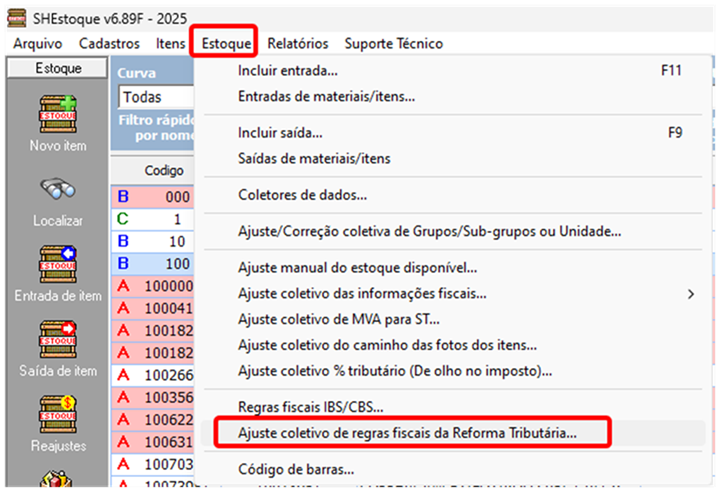
Imagem 1 – Acesso à rotina pelo menu Estoque.
3. Como filtrar os produtos
Passo 1 – NCM obrigatório: informe o NCM com exatamente 8 dígitos. Esse é o principal filtro da rotina e define o conjunto de produtos que será considerado.
Passo 2 – Fornecedor (opcional): se necessário, selecione um fornecedor para restringir a busca. Se permanecer em “Todos os fornecedores”, a pesquisa considera todos os fornecedores relacionados aos produtos encontrados.
Passo 3 – Grupo (opcional): se necessário, selecione um grupo de produtos. Em “Todos os grupos”, nenhum filtro de grupo é aplicado.
Passo 4 – Listar itens / atualizar prévia: clique nesse botão para carregar/atualizar a lista de produtos que atende aos filtros informados. A quantidade exibida na tela representa o lote da prévia.
| ATENÇÃO: a prévia define o limite do lote. Produtos incluídos posteriormente não entram automaticamente. Se houver alteração nos filtros ou necessidade de atualizar os produtos, gere uma nova prévia antes de aplicar o ajuste. |
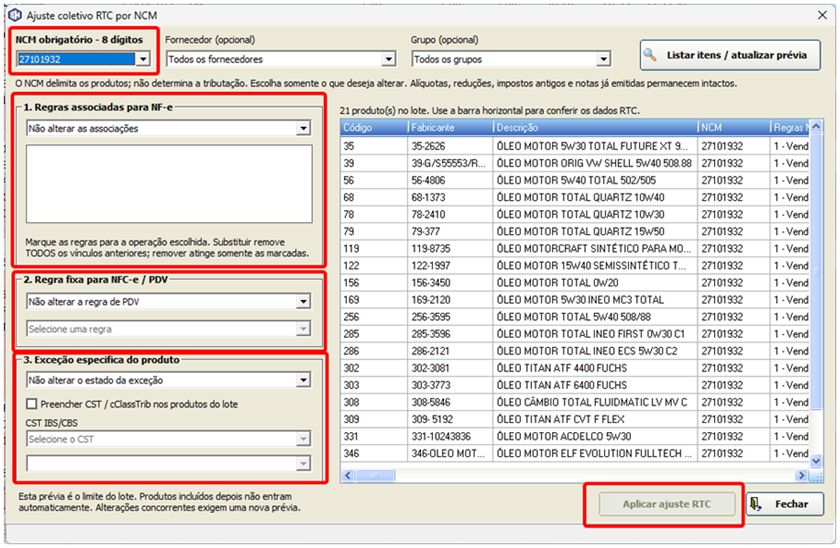
Imagem 2 – Tela de filtro, regras e aplicação do ajuste.
4. Significado de cada campo
| Campo | Significado / utilização |
| NCM obrigatório – 8 dígitos | É o principal filtro da rotina. Informe o NCM com 8 dígitos para localizar os produtos que possuem esse NCM cadastrado. Exemplo da tela: 27101932. |
| Fornecedor (opcional) | Permite restringir a pesquisa aos produtos vinculados a um determinado fornecedor. Se permanecer em “Todos os fornecedores”, a pesquisa considera todos. |
| Grupo (opcional) | Permite restringir a pesquisa a um grupo de produtos. Se permanecer em “Todos os grupos”, a pesquisa considera todos. |
| Listar itens / atualizar prévia | Executa o filtro e apresenta os produtos encontrados na grade. Utilize novamente após alterar os filtros ou antes de aplicar um novo conjunto de ajustes. |
| Lista de produtos | Mostra os itens encontrados, incluindo informações como código, fabricante, descrição, NCM e regras atualmente associadas. Use a barra de rolagem para conferir os registros. |
5. Regras associadas para NF-e
Nesta seção são definidas as regras fiscais que serão associadas aos produtos para a operação de NF-e. A opção inicial “Não alterar as associações” mantém os vínculos existentes.
- Não alterar as associações: mantém as regras já vinculadas aos produtos.
- Acrescentar regras selecionada: quando escolhida acrescenta a regras que deverão ser associadas aos produtos.
- Substituir TODAS pelas selecionadas: Atenção à opção de substituição: a própria tela informa que a substituição pode remover vínculos anteriores. Por isso, confira a seleção antes de aplicar.
- Remover somente as selecionadas: remove as regras dos produtos, Use esta seção somente de acordo com a orientação fiscal recebida para os produtos.
6. Regra fiscal para NFC-e / PDV
Esta seção controla a regra fiscal utilizada para operações de NFC-e/PDV. A opção “Não alterar a regra de PDV” mantém a configuração atual.
- Não alterar a regra de PDV: não modifica a regra já existente.
- Defina a regra escolhida: Selecione uma regra: permite escolher a regra que deverá ser aplicada aos produtos filtrados, conforme a orientação fiscal.
- Remover a definição de PDV: remove as regras do PDV, Use esta seção somente de acordo com a orientação fiscal recebida
7. Exceção específica do produto
Esta seção permite tratar uma exceção específica para os produtos do lote. A opção deve ser utilizada somente quando houver orientação fiscal para aquela exceção.
- Estado da exceção: define a condição da exceção a ser considerada para o produto.
- Preencher CST / cClassTrib nos produtos do lote: quando marcado, habilita o preenchimento dos códigos tributários para os itens filtrados.
- CST IBS/CBS: campo destinado à seleção do CST correspondente à tributação de IBS/CBS.
- Campo de classificação tributária (cClassTrib): utilize o código de classificação tributária indicado pelo responsável fiscal, quando exigido para o enquadramento.
8. Conferência antes de aplicar
1. Confira o NCM informado.
2. Confirme se o fornecedor e o grupo estão corretos, caso tenham sido utilizados como filtros.
3. Confira a quantidade de produtos encontrada na prévia.
4. Verifique a coluna de regras para confirmar quais produtos serão afetados.
5. Revise as regras de NF-e e NFC-e/PDV selecionadas.
6. Se estiver preenchendo CST/cClassTrib, confirme os códigos com o responsável fiscal.
7. Somente depois da conferência clique em “Aplicar ajuste RTC”.
9. Atenção: a prévia é importante
A mensagem exibida na parte inferior da tela informa que a prévia representa o limite do lote. Produtos incluídos depois não entram automaticamente nesse lote. Alterações concorrentes também exigem uma nova prévia.
| RECOMENDAÇÃO: sempre que houver alteração nos filtros ou nos dados antes da aplicação, clique novamente em “Listar itens / atualizar prévia” e confira a lista antes de aplicar. |
10. Exemplo prático
No exemplo apresentado na imagem, foi informado o NCM 27101932. A tela informa que foram encontrados 21 produtos no lote. Para um cenário semelhante:
8. Informe o NCM de 8 dígitos.
9. Se necessário, selecione o fornecedor e/ou grupo.
10. Clique em “Listar itens / atualizar prévia”.
11. Confira todos os produtos encontrados.
12. Defina as regras de NF-e e/ou NFC-e/PDV conforme a orientação fiscal.
13. Se aplicável, habilite o preenchimento de CST/cClassTrib e informe os códigos corretos.
14. Revise a prévia e clique em “Aplicar ajuste RTC”.
11. Quando procurar o suporte
Entre em contato com o suporte quando houver dificuldade para localizar a rotina, erro ao listar ou aplicar o ajuste, comportamento inesperado do sistema ou dúvida operacional sobre os campos.
Para dúvidas sobre qual NCM, CST, cClassTrib, regra fiscal ou enquadramento tributário deve ser utilizado, consulte o responsável fiscal/contador da empresa. O suporte técnico pode orientar sobre a utilização da rotina, mas não define a classificação tributária do produto.