Como integrar a maquininha do Mercado Pago ao SHOficina
Integrar a maquininha Mercado Pago Point ao SHOficina permite iniciar a cobrança diretamente pelo sistema e concluir o pagamento na maquininha, utilizando débito, crédito ou Pix. O pagamento integrado reduz a necessidade de digitar manualmente o valor no terminal, diminui a possibilidade de divergências e torna o atendimento no caixa mais ágil.
O SHOficina é compatível com os modelos Point Pro 2, Point Pro 3, Point Smart 1 e Point Smart 2.
Verificações iniciais
Antes de começar verifique os seguintes itens:
Antes de prosseguir você deve conseguir acessar a sua conta Mercado Pago no computador que irá realizar a vinculação das maquininhas, algumas etapas podem ser exigidas: como a opção de ativar a autenticação em duas etapas;
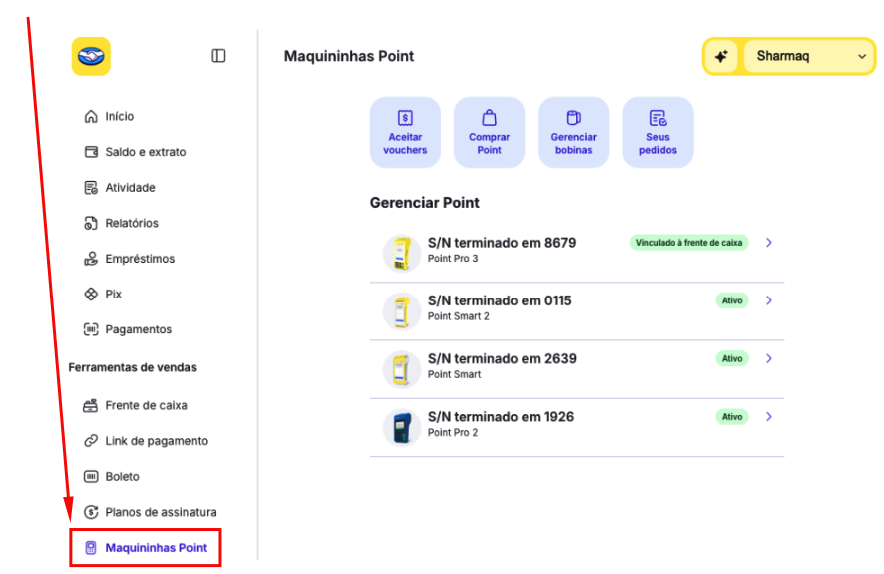
Você deve estar logado com sua conta mercado pago na maquininha que deseja vincular ao sistema e ela deve aparecer na sua listagem de Maquininhas Point no portal do Mercado Pago, ela também deve estar configurada como FRENTE DE CAIXA;
Está com a licença do SHOficina em dia;
Acesso à internet no COMPUTADOR e na MAQUININHA;
Passo 1 – Confira se existe um usuário Master no SHOficina
No sistema SHOficina abra o Menu Arquivo > Usuários e senhas. Confira se existe um usuário com permissão Supervisor/Master; se necessário, cadastre um novo usuário Master.
Passo 2 – Abra a tela de configuração das maquininhas
No módulo Contas, acesse Contas > Convênios > TEF Mercado Pago (Maquininha Point). Informe a senha do usuário Master do sistema.
Passo 3 – Vincule a maquininha
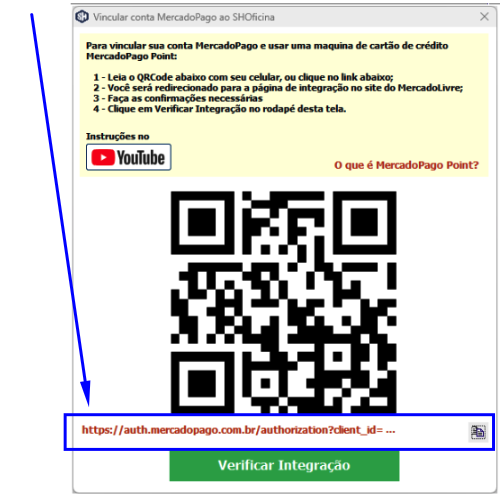
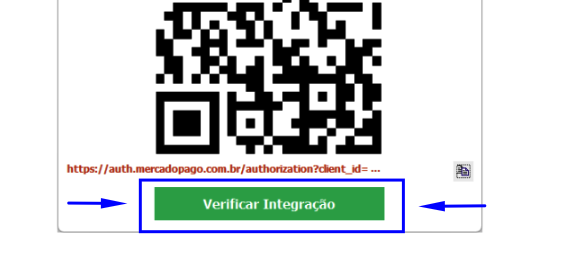
Na tela de Vinculação, clique no link de integração abaixo do QR Code. Ou caso não tenha acesso ao painel do Mercado Pago no computador leia o QR Code no celular que acessa a conta do Mercado Pago.
Passo 4 – Selecionando a maquininha
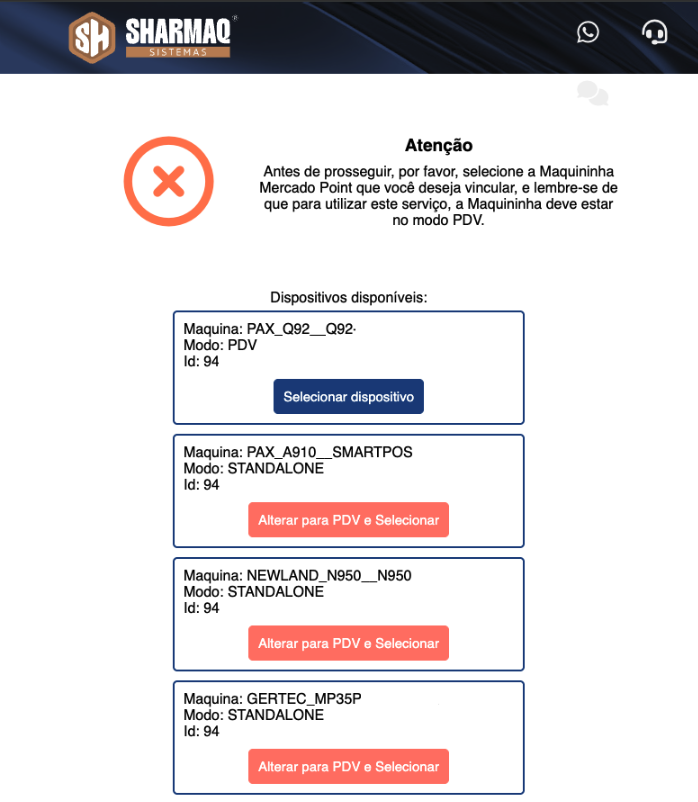
No seu navegador, irá a aparecer a tela abaixo e então selecione a maquininha desejada e, se necessário, escolha “Alterar para PDV e selecionar“.
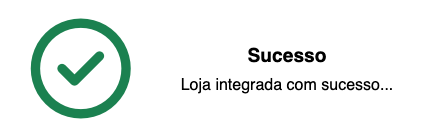
Após a seleção você deverá receber uma mensagem de sucesso no site
Passo 5 – Confirme a integração
Volte ao módulo Contas, na tela de vinculação e clique em Verificar integração. Após a confirmação, feche todos os módulos do SHOficina e abra o sistema novamente.
OBS: Se você alterou o modo da maquininha para PDV, pode ser necessário reiniciar o aparelho para aplicar a mudança.
Passo 6 – Realize uma venda de teste
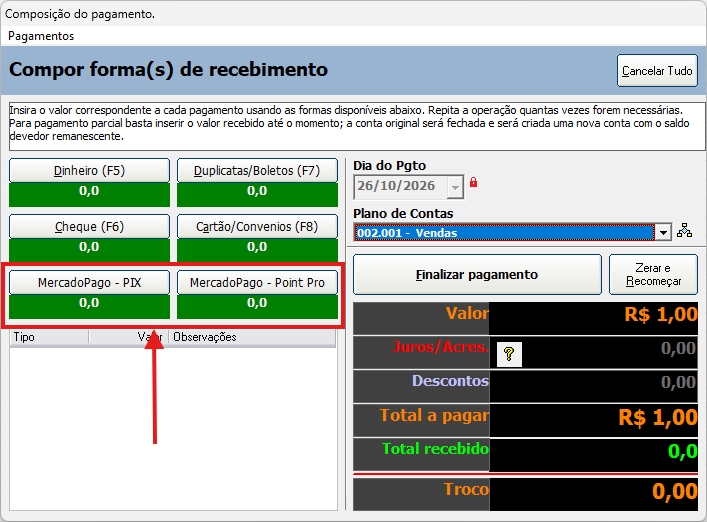
Abra o módulo de Vendas > Nova venda direta, inclua um produto e clique em Gravar. Escolha Mercado Pago– PIX ou Mercado Pago – Point Pro e a modalidade,
Confira o valor antes de cobrar e aguarde a confirmação da transação. Na operação integrada, a cobrança chega a maquininha e o sistema recebe o resultado do pagamento. Após a aprovação, prossiga com a finalização da venda e a emissão do documento fiscal.
Consultando os pagamentos
No módulo Contas, acesse Contas > Mercado Pago (Maquininha Point) para consultar os recebimentos.
Inclua essa conferência na rotina do caixa. Ao verificar uma operação, compare valor, data e situação do pagamento com a venda correspondente.
Se a integração não funcionar
A maquininha não aparece na seleção:
Confira se você está utilizando a mesma conta Mercado Pago à qual a Maquininha está vinculado e se ela aparece no portal do Mercado Pago na opção Maquininhas Point. Se houver mais de uma maquininha, verifique qual delas deve ser associada ao caixa.
Ocorreu um erro ao clicar em “Alterar para PDV e Selecionar” :
Acesse sua conta do Mercado Pago e no menu Maquininhas Point e encontre a maquininha que está com o status “Vinculado à frente de caixa”, acesse ela e clique em “Desvincular maquininha”, volte na lista de maquininhas, selecione a maquininha que deseja vincular ao sistema e clique em “Vincular à frente de caixa”, agora retorne ao sistema SHContas e reinicie o processo de integração.
A cobrança não chega à maquininha:
Verifique a conexão com a internet e se a maquininha está operando em modo PDV. Caso tenha alterado esse modo, confirme que reiniciou o aparelho.
O QR Code gerado na cobrança PIX apresenta erro de leitura:
Acesse sua conta do Mercado Pago e no menu Pix, depois em Minhas Chaves e então selecione “Chave aleatória” para cadastrar uma chave Pix no Mercado Pago, após isso cancele a cobrança atual e gere uma nova cobrança.