
Se você acabou de adquirir o SHOficina ou deseja testar o sistema, este guia irá ajudá-lo a realizar a instalação de forma rápida e segura.
Antes de começar
Verifique se o computador atende aos requisitos mínimos recomendados para o funcionamento do sistema.
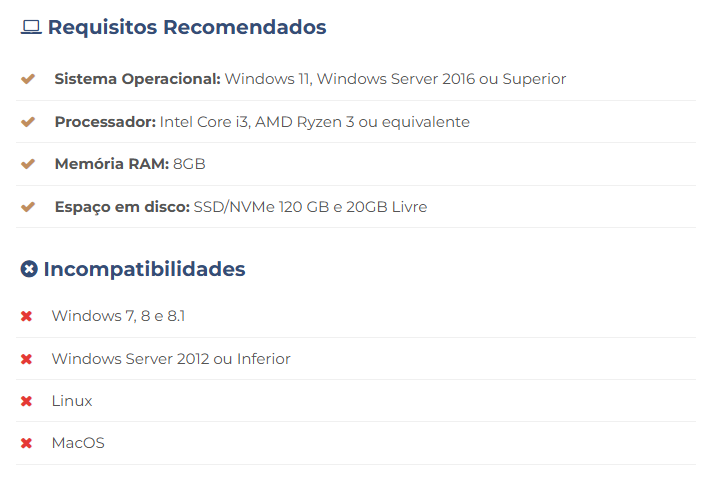
Também recomendamos:
- Fechar outros programas durante a instalação.
- Utilizar uma conta com permissões de administrador do Windows.
- Manter conexão estável com a internet durante o download.
Passo 1: Baixando o instalador
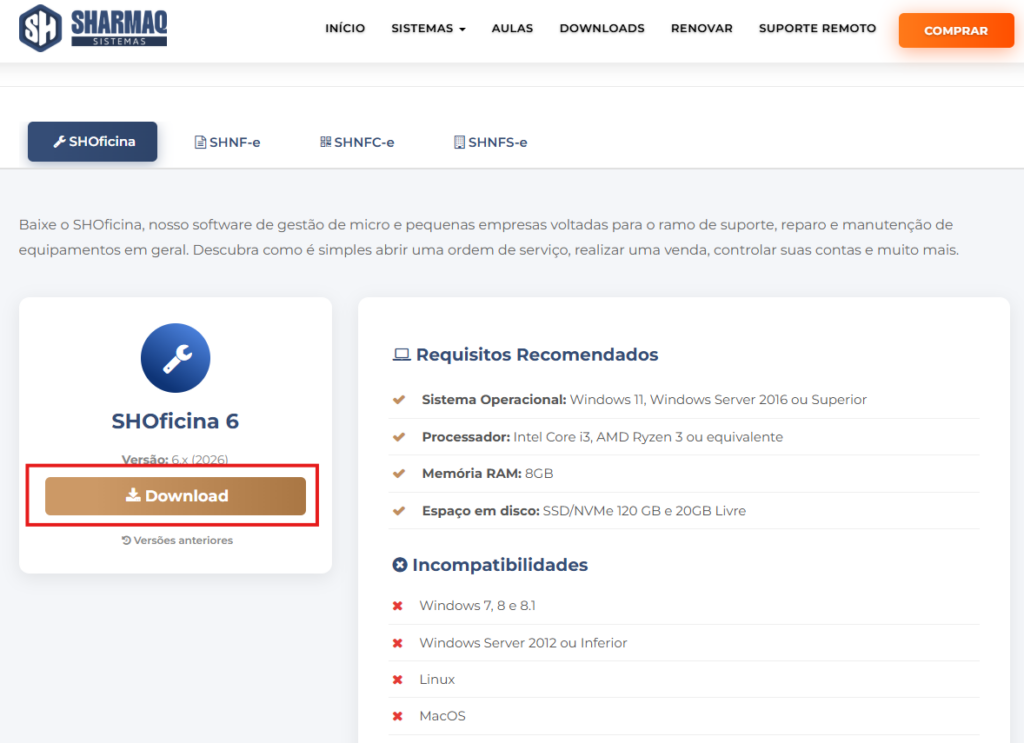
Acesse a página oficial de downloads do SHOficina.
Após acessar a página, localize o botão de “Download” e clique nele.
Dependendo do navegador utilizado, o arquivo será salvo automaticamente na pasta Downloads ou será solicitado um local para salvamento.
Passo 2: Executando a instalação
Após concluir o download abra o instalador clicando nele.
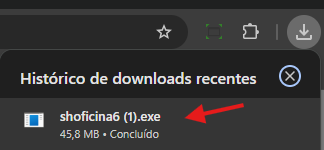
- Caso o Windows solicite confirmação, clique em “Sim”.
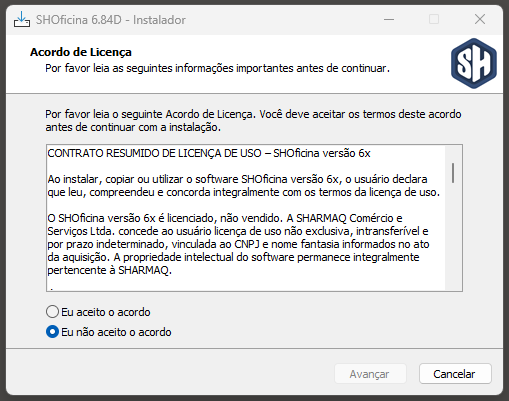
- Siga as etapas apresentadas pelo assistente de instalação.
Durante esse processo serão instalados todos os componentes necessários para o funcionamento do sistema.
Passo 3: Finalizando a instalação
Clique em “Concluir” para encerrar o assistente de instalação.
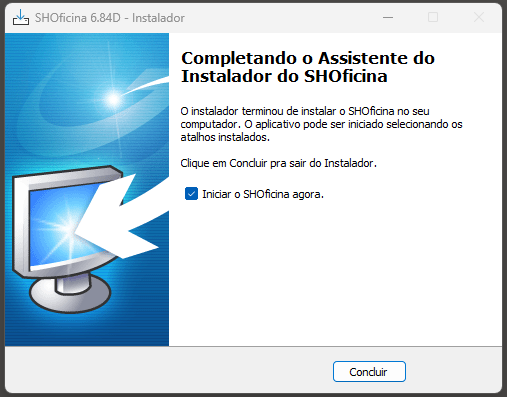
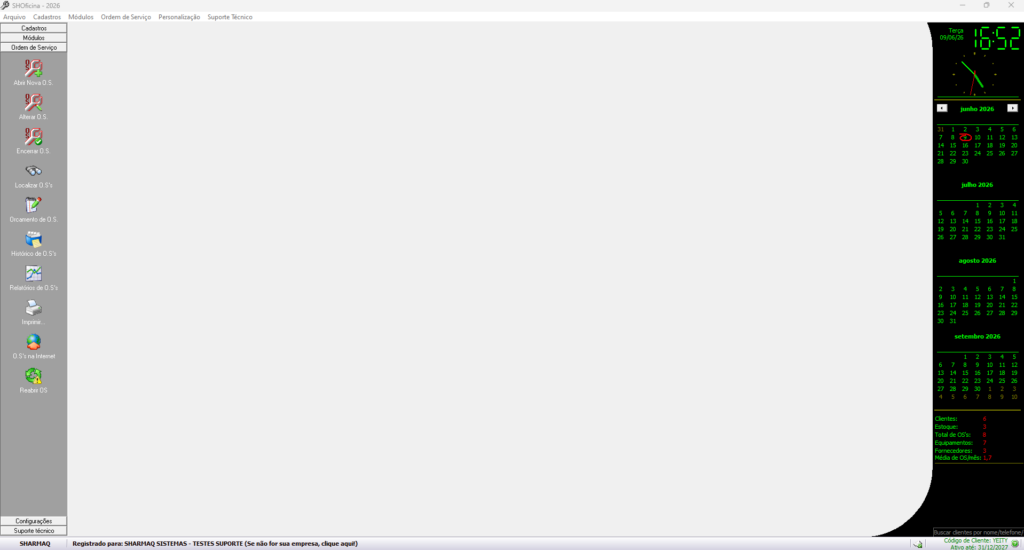
Ao término da instalação, um atalho do SHOficina será criado na área de trabalho e o sistema irá iniciar automaticamente.

Passo 4: Primeiro acesso ao sistema
No primeiro acesso, o sistema poderá realizar algumas configurações iniciais necessárias para preparar o ambiente de utilização.
Após a abertura, você estará pronto para iniciar seus cadastros e utilizar os recursos do sistema.
Problemas comuns durante a instalação:
O instalador não abre
Verifique se o download foi concluído corretamente e tente executar o arquivo como administrador.
O antivírus bloqueou a instalação
Alguns antivírus podem impedir a execução de novos programas. Caso isso ocorra, adicione o instalador à lista de exceções e execute novamente.
O sistema não abre após a instalação
Reinicie o computador e tente novamente. Caso o problema persista, entre em contato com nossa equipe de suporte.