
Neste artigo você aprenderá como utilizar o Fluxo de Caixa do SHOficina para acompanhar receitas, despesas e o saldo financeiro da empresa. Caso você ainda não tenha lido nosso artigo explicando o básico sobre o módulo de contas, recomendamos que faça isso antes.
Antes de começar
Este artigo traz informações valiosas para o bom entendimento do módulo de Contas. Reserve alguns minutos para a leitura com calma, isso vai te ajudar a aproveitar melhor todos os recursos do Fluxo de Caixa e utilizar o sistema de forma mais eficiente no dia a dia.
O que é o Fluxo de Caixa?
O Fluxo de Caixa é uma das ferramentas mais importantes para acompanhar a saúde financeira da empresa.
Por meio dele, é possível visualizar de forma organizada todas as receitas e despesas registradas no sistema durante um determinado período, permitindo um acompanhamento mais claro das movimentações financeiras do negócio.
Na prática, o Fluxo de Caixa ajuda a responder perguntas como:
- Quanto a empresa recebeu durante o mês?
- Quanto foi gasto?
- Qual é o saldo financeiro atual?
- Em quais dias ocorreram mais movimentações?
Essas informações auxiliam na tomada de decisões e no planejamento financeiro da empresa.
Atenção!
O Fluxo de Caixa não substitui os processos de abertura e fechamento de caixa. Trata-se de uma ferramenta para controle das movimentações financeiras da empresa. Atualmente, o SHOficina não possui a funcionalidade de abertura e fechamento de caixa.
Acessando o Fluxo de Caixa
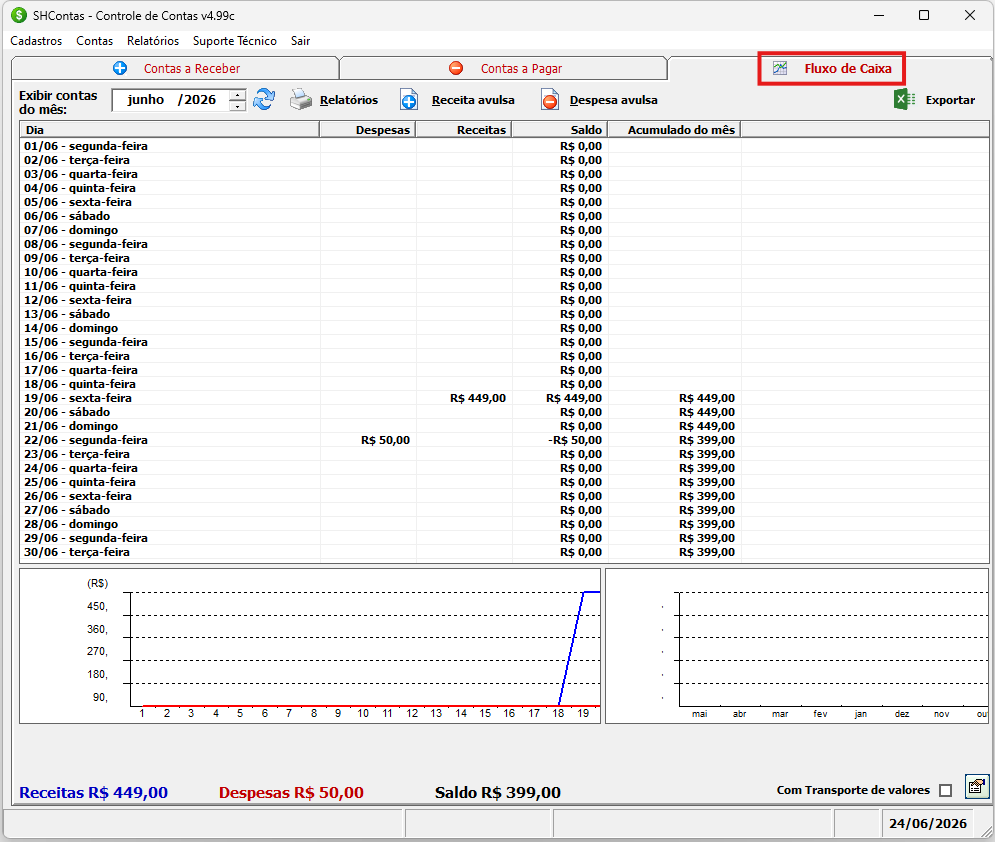
Para acessar essa área:
- Abra o módulo Contas.
- Clique na aba Fluxo de Caixa.
O sistema exibirá uma visão consolidada das movimentações financeiras registradas.
Entendendo a tela do Fluxo de Caixa
A tela é dividida em diferentes áreas que facilitam a análise das informações financeiras.
Período de Exibição
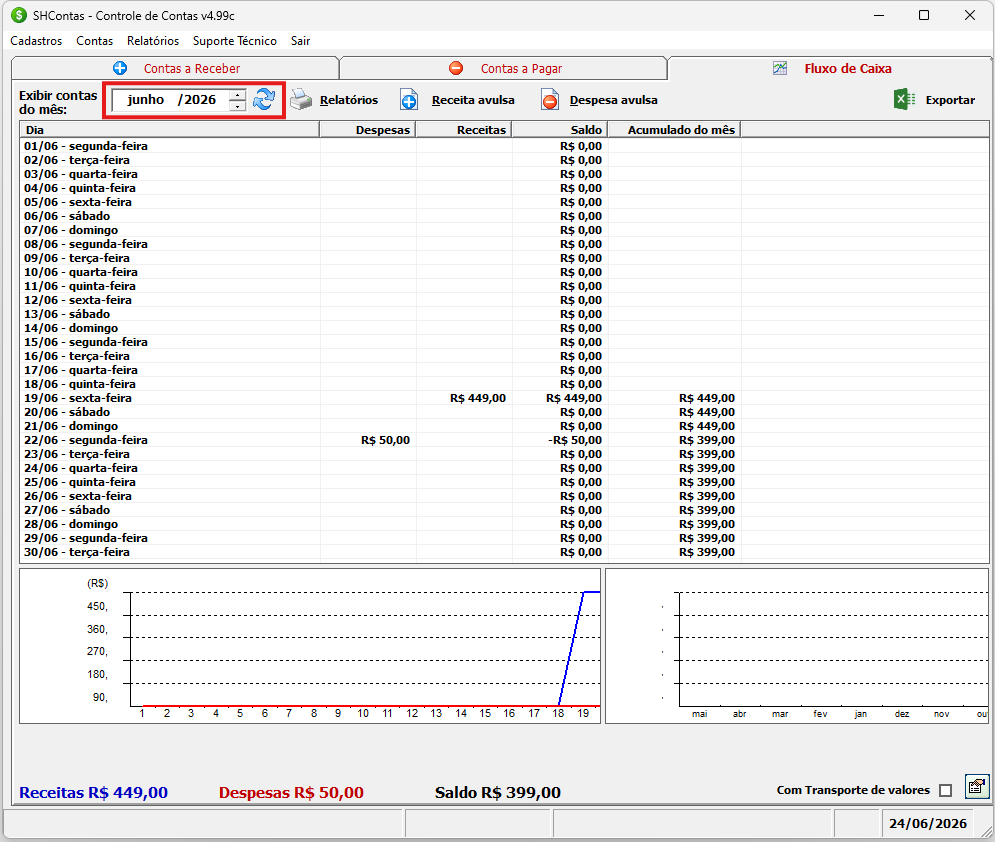
No canto superior esquerdo, é possível selecionar o mês e o ano que serão exibidos.
Ao alterar o período, clique nas duas setas azuis para que o sistema atualize as informações apresentadas.
Movimentações Diárias
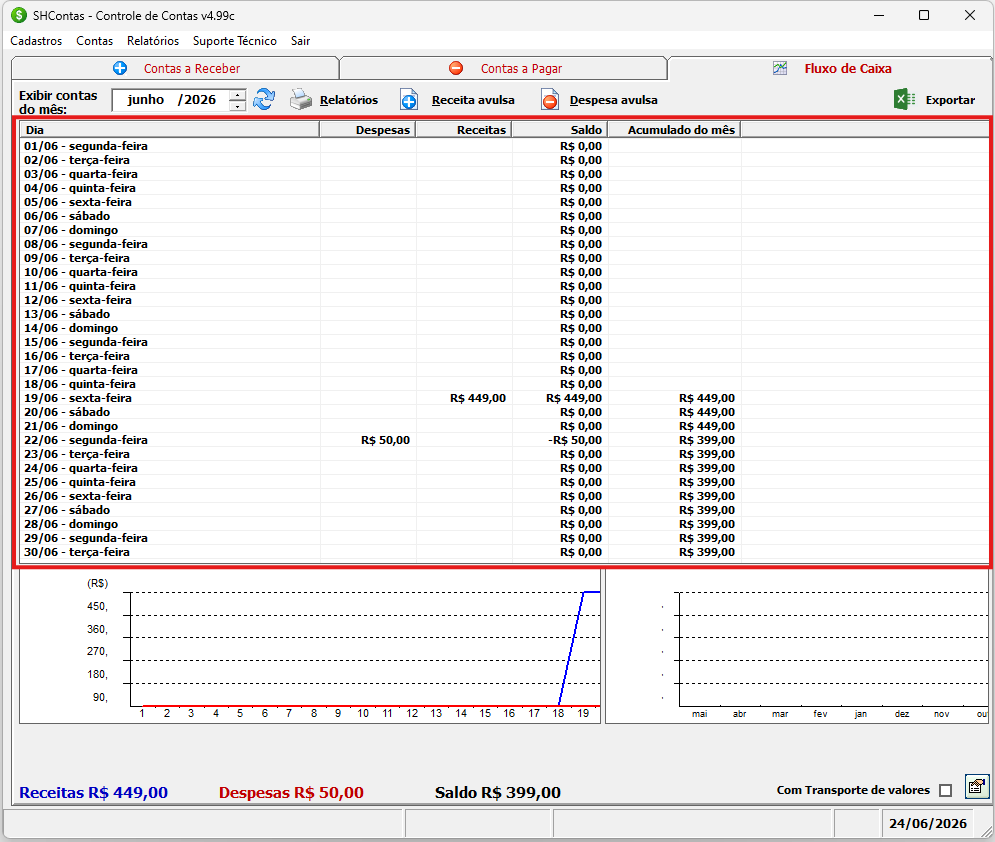
A área principal apresenta uma listagem organizada por dia.
Para cada data são exibidas informações como:
- Despesas
- Receitas
- Saldo diário
- Acumulado do mês
Essa visualização facilita o acompanhamento das movimentações financeiras ao longo do período selecionado.
Despesas
A coluna de Despesas apresenta todos os valores pagos pela empresa.
Esses valores normalmente são originados de:
- Contas a Pagar quitadas
- Despesas avulsas cadastradas manualmente
Receitas
A coluna de Receitas apresenta todos os valores recebidos pela empresa em cada dia.
Esses valores normalmente são originados de:
- Contas a Receber quitadas
- Receitas avulsas cadastradas manualmente
Saldo
A coluna Saldo apresenta o resultado financeiro de cada dia.
De forma simplificada:
- Quando as receitas são maiores que as despesas, o saldo é positivo.
- Quando as despesas são maiores que as receitas, o saldo é negativo.
Essa informação permite identificar rapidamente o desempenho financeiro diário.
Acumulado do Mês e Transporte de Valores
A coluna Acumulado do Mês no Fluxo de Caixa mostra a evolução do saldo financeiro ao longo do período selecionado, permitindo acompanhar como a empresa está se comportando financeiramente dia após dia.
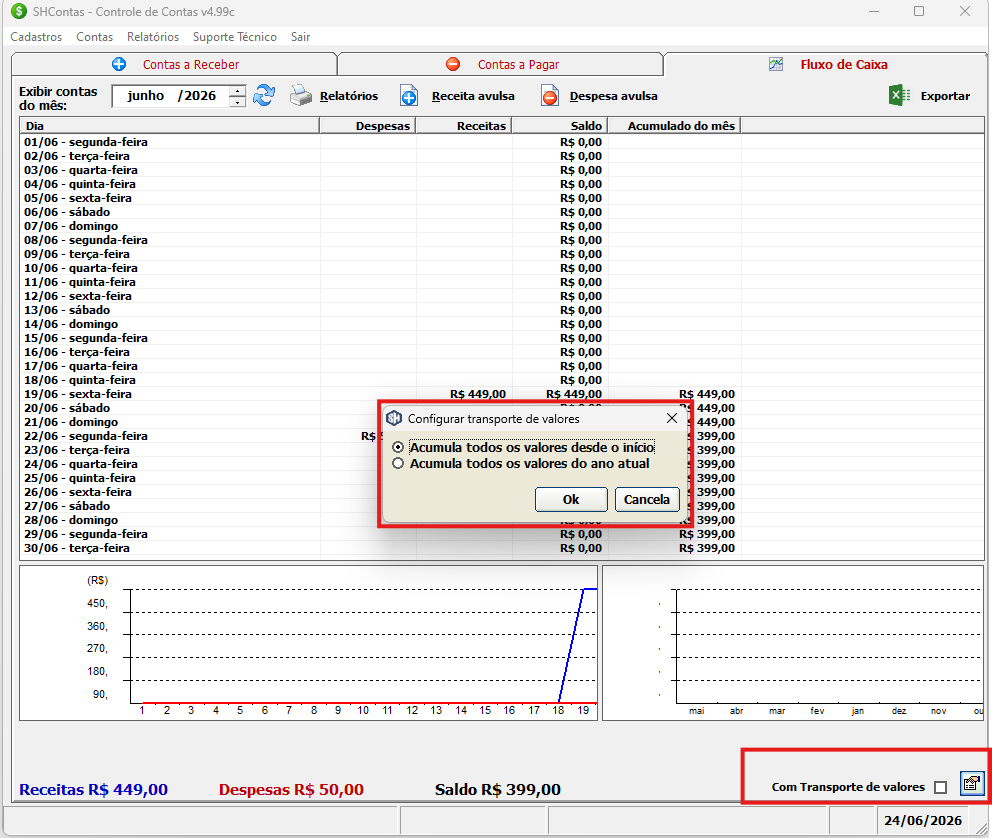
No entanto, para que esse cálculo seja interpretado corretamente, o sistema utiliza o recurso chamado Transporte de Valores.
Esse recurso define como o saldo inicial do período será considerado no cálculo do acumulado.
Como funciona o Transporte de Valores?
Ao ativar a opção Transporte de Valores, o sistema permite escolher entre duas formas de cálculo:
Acumular desde o início
O sistema considera todas as movimentações financeiras registradas desde o começo do uso do sistema.
- O saldo acumulado reflete todo o histórico financeiro da empresa.
- Ideal para análises de longo prazo.
Acumular apenas o ano atual
O sistema considera apenas as movimentações do ano selecionado.
- O saldo acumulado reinicia a cada ano.
- Ideal para análises do desempenho anual da empresa.
O que isso impacta no Acumulado do Mês?
A escolha do Transporte de Valores afeta diretamente o comportamento do campo Acumulado do Mês, pois ele define de onde o sistema está “partindo” para calcular a evolução do saldo.
Em outras palavras:
- Ele não altera os lançamentos financeiros.
- Apenas muda a forma como o saldo acumulado é apresentado.
Resumo prático
Juntos, eles permitem analisar o financeiro de forma histórica ou anual.
Acumulado do Mês → mostra a evolução diária do saldo.
Transporte de Valores → define o ponto de partida desse cálculo.
Gráficos e Resumo Financeiro
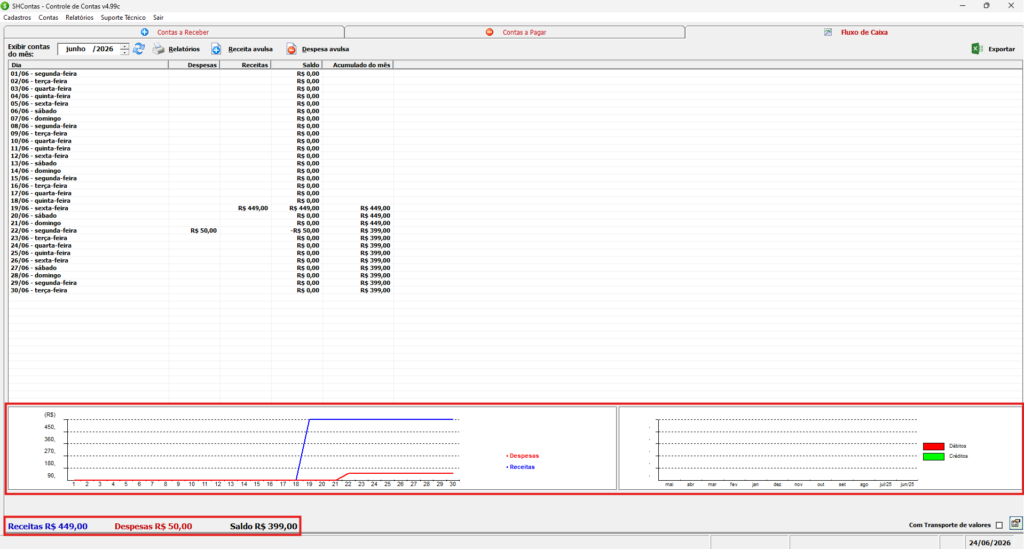
Na parte inferior da tela, o Fluxo de Caixa apresenta gráficos que ajudam na interpretação visual das informações, também apresenta um resumo consolidado do período contendo:
- Total de Receitas
- Total de Despesas
- Saldo Final
Os gráficos permitem identificar tendências de crescimento, períodos com maior movimentação financeira e comportamento das receitas e despesas ao longo do tempo.
Os totais fornecem uma visão rápida da situação financeira da empresa.
Eles servem como complemento à análise realizada na grade principal.
Receitas e Despesas Avulsas
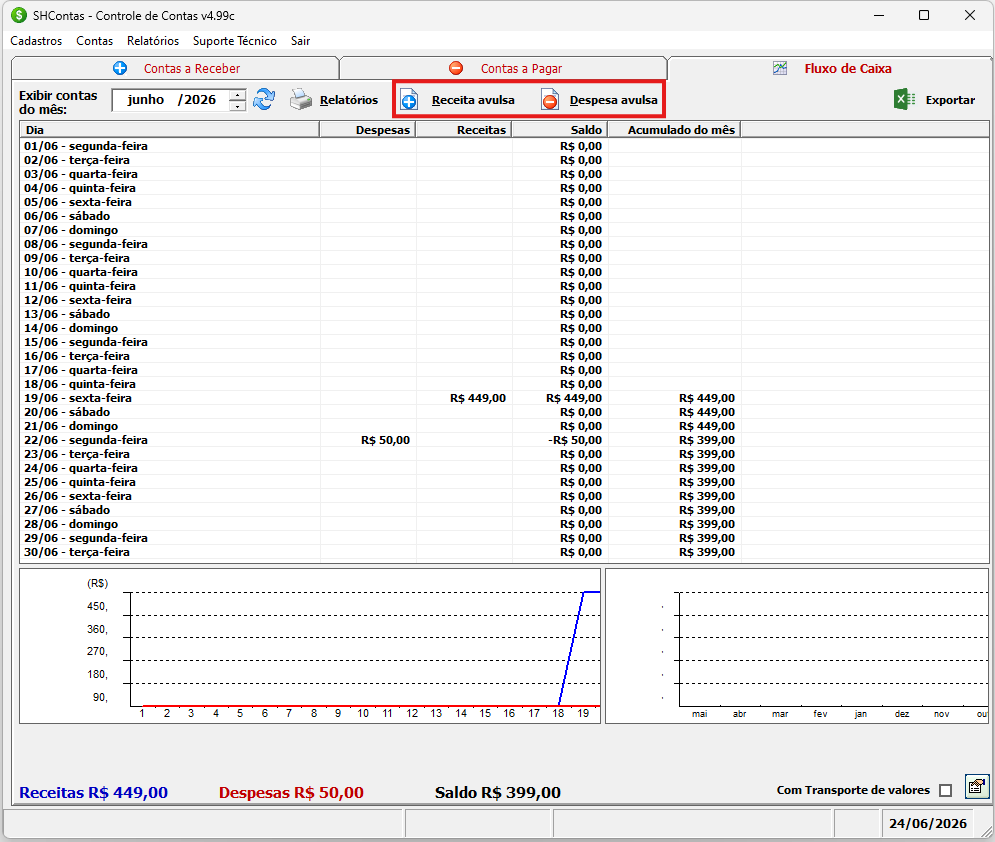
Além das movimentações geradas pelos demais módulos do sistema, o Fluxo de Caixa permite registrar informações através das opções:
- Receita Avulsa
- Despesa Avulsa
Esses recursos podem ser utilizados para registrar movimentações financeiras que não foram geradas automaticamente pelo sistema.
Exemplos:
- Receitas extraordinárias
- Ajustes financeiros
- Pequenas despesas operacionais
- Outras movimentações eventuais
Dica!
Sempre dê a preferência para lançar movimentações no sistema através das abas de Contas a Receber/Contas a Pagar, assim você mantém um padrão e permite rastrear melhor as informações financeiras.
Boas práticas
Para obter informações financeiras mais confiáveis:
✔ Mantenha as Contas a Receber atualizadas.
✔ Registre corretamente as Contas a Pagar.
✔ Atualize pagamentos e recebimentos assim que forem concluídos.
✔ Utilize receitas e despesas avulsas somente quando necessário.
✔ Consulte regularmente o Fluxo de Caixa para acompanhar o desempenho financeiro da empresa.
Continue aprendendo…
Agora que você já conhece o Fluxo de Caixa do SHOficina, recomendamos continuar seu aprendizado com os seguintes conteúdos: