
Neste artigo você aprenderá como cadastrar uma nova Conta a Receber manualmente no SHOficina. Caso você ainda não tenha lido nosso artigo explicando o básico sobre o módulo de contas, recomendamos que faça isso antes.
Quando lançar uma Conta a Receber?
As contas a receber são criadas automaticamente pelo SHOficina ao utilizar módulos integrados, como Ordem de Serviço e Vendas. Por exemplo, ao encerrar uma Ordem de Serviço ou finalizar uma venda, o sistema gera a respectiva conta a receber.
No entanto, em algumas situações, pode ser necessário cadastrar uma conta a receber manualmente. Para isso, o sistema disponibiliza uma tela de cadastro simples e prática.
Acessando a área de Contas a Receber
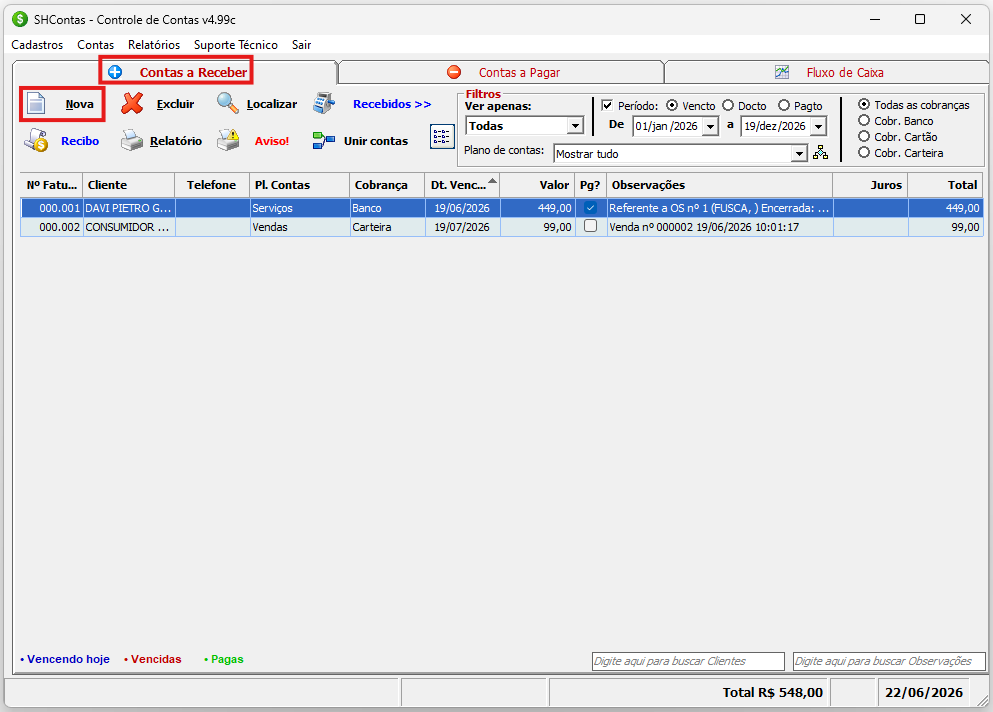
Para iniciar o cadastro:
- Acesse o módulo Contas.
- Clique na aba Contas a Receber.
- Selecione a opção Nova.
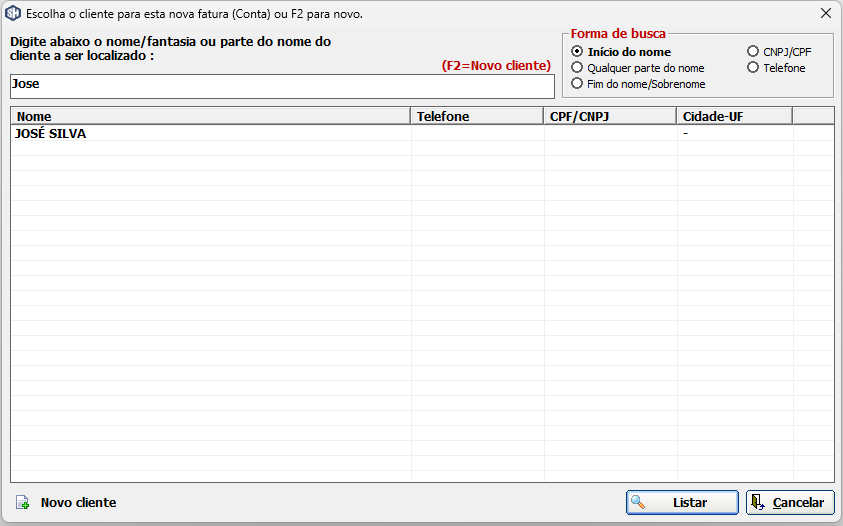
Após clicar em Nova, o sistema solicitará a seleção do cliente vinculado à cobrança.
Selecionando o cliente
Na janela de seleção, você poderá:
- Localizar um cliente já cadastrado;
- Pesquisar pelo nome, CPF/CNPJ ou telefone;
- Cadastrar um novo cliente caso ele ainda não exista no sistema.
Após encontrar o cliente desejado, dê duplo clique em cima do nome para selecionar e abrir a tela de cadastro da conta.
Preenchendo os dados da Conta a Receber
Após selecionar o cliente, será exibida a tela de cadastro da conta.
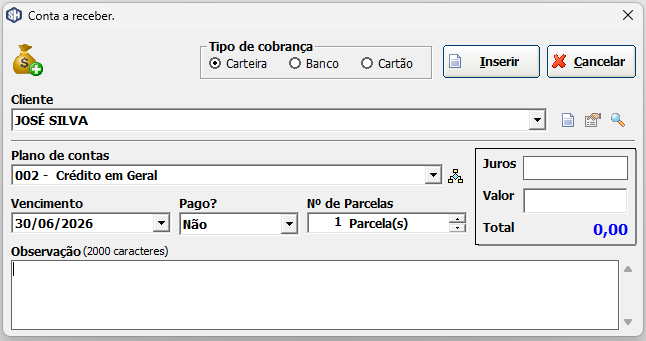
Nessa etapa, preencha as informações necessárias para registrar a cobrança.
Tipo de Cobrança
O sistema permite definir a forma de cobrança utilizada:
- Carteira: recebimento realizado diretamente pela empresa.
- Banco: cobrança vinculada a instituição bancária.
- Cartão: recebimento por cartão.
Selecione a opção que melhor representa a forma como o valor será recebido.
Cliente
O cliente selecionado anteriormente será exibido neste campo.
Caso necessário, é possível localizar ou alterar o cliente antes de concluir o lançamento.
Plano de Contas
O Plano de Contas é utilizado para classificar financeiramente a cobrança.
Essa classificação facilita a organização financeira e a emissão de relatórios.
Exemplo:
- Aluguéis
- Rendimentos
- Serviços
- Vendas
Procure selecionar a opção mais adequada para cada lançamento.
Vencimento
Informe a data prevista para recebimento da cobrança.
Essa informação é muito importante e será utilizada para o controle financeiro, acompanhamento de vencimentos e cálculo de juros quando for aplicável.
Pago?
Esse campo indica a situação inicial da conta.
Normalmente, ao criar uma nova cobrança, o campo permanece definido como Não, indicando que o valor ainda não foi recebido.
Após o recebimento, a situação poderá ser atualizada no sistema.
Número de Parcelas
Caso a cobrança seja parcelada, informe a quantidade de parcelas desejada.
O sistema utilizará essa informação para gerar os respectivos lançamentos.
Para cobranças à vista, mantenha apenas uma parcela.
Juros
Esse campo não é preenchido, ele é calculado automaticamente conforme as configurações de juros definidas no sistema.
Esse tema será abordado em um próximo artigo.
Valor
Informe o valor principal da cobrança.
Esse será o valor a ser recebido do cliente.
Total
O campo Total apresenta o valor final da cobrança considerando as informações preenchidas no lançamento.
Observações
Utilize o campo de observações para registrar informações complementares sobre a cobrança.
Alguns exemplos:
- Condições negociadas com o cliente;
- Informações sobre parcelamento;
- Referências internas;
- Detalhes importantes para consultas futuras.
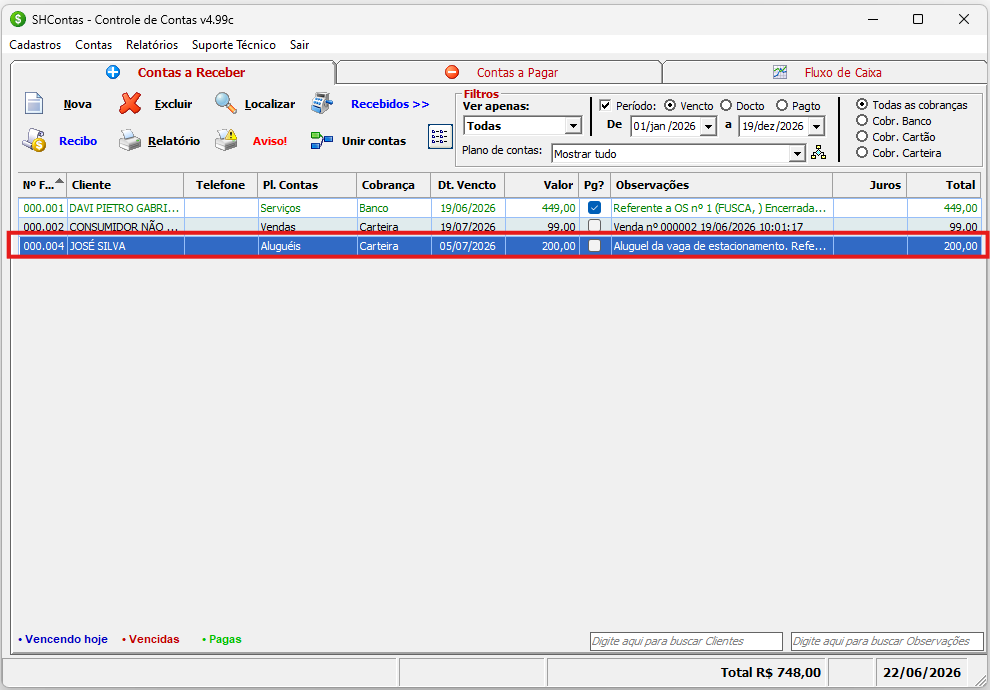
Finalizando o lançamento
Após preencher todas as informações:
- Revise os dados informados.
- Clique em Inserir.
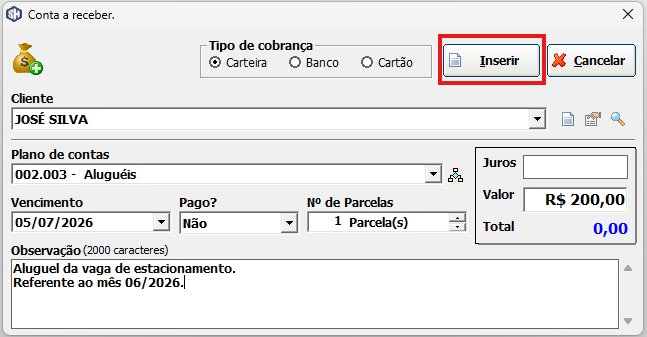
A partir desse momento, ela poderá ser acompanhada até o seu recebimento.
Boas práticas
Para manter um controle financeiro mais eficiente:
✔ Registre as cobranças assim que forem acordadas com o cliente.
✔ Utilize corretamente o Plano de Contas.
✔ Mantenha os vencimentos atualizados.
✔ Evite lançamentos duplicados.
✔ Utilize o campo de observações para registrar informações importantes.
✔ Acompanhe regularmente as contas pendentes de recebimento.
Continue aprendendo…
Agora que você já sabe como cadastrar uma Conta a Receber, recomendamos continuar seu aprendizado com os seguintes conteúdos: