
Neste artigo você vai aprender como realizar a baixa de uma conta no SHOficina. O conteúdo serve como base, visto que o procedimento é semelhante em diferentes situações do sistema. Caso você ainda não tenha lido nosso artigo explicando o básico sobre o módulo de contas, recomendamos que faça isso antes.
O que significa realizar a baixa de uma conta?
Quando uma conta é criada no sistema, ela permanece em aberto até que o recebimento ou pagamento seja registrado.
Ao concluir a baixa, o SHOficina:
- Altera a situação da conta
- Registra a movimentação financeira
- Atualiza o Fluxo de Caixa
- Mantém os relatórios financeiros consistentes
- Registra no histórico a forma de pagamento utilizada
Esse processo é utilizado tanto em Contas a Receber quanto em Contas a Pagar.
Acessando a tela de baixa
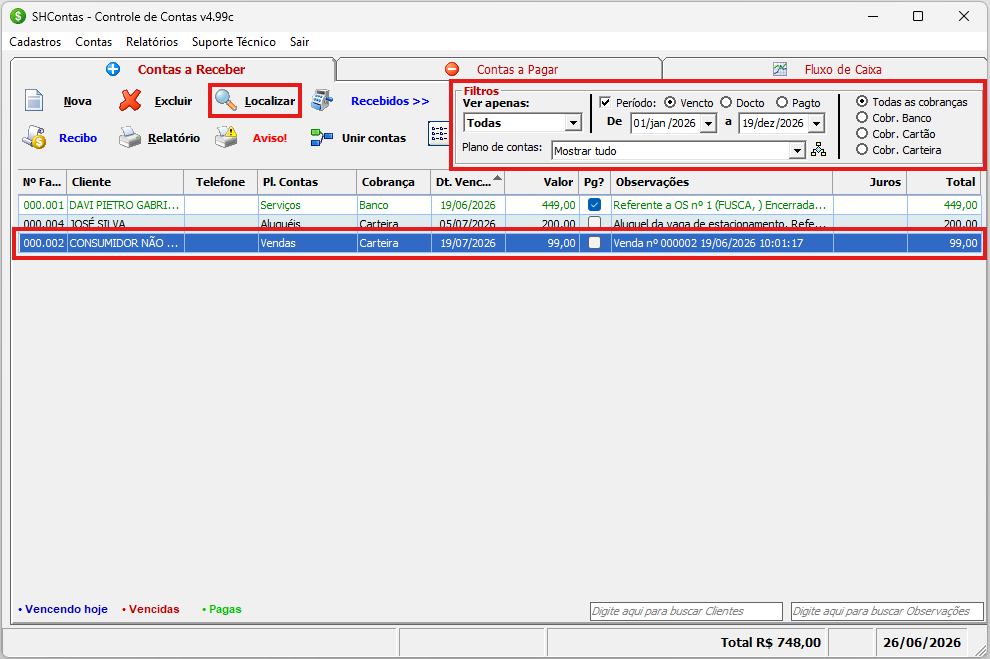
Primeiramente, localize a conta que deseja baixar em Contas a Receber ou Contas a Pagar. Para facilitar a busca, utilize o botão Localizar ou os Filtros disponíveis na parte superior da tela.
Após localizar a conta, dê um duplo clique para abrir seus detalhes.
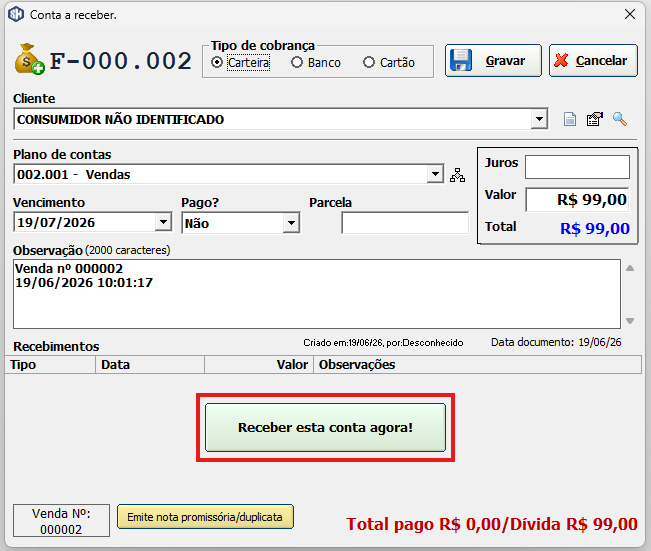
O sistema abrirá a tela de informações da Conta.
Serão exibidas informações como:
- Cliente ou fornecedor
- Valor da conta
- Vencimento
- Juros
- Descontos
- Valor total da operação
Após aberta, clique em Receber ou Pagar, conforme a operação desejada.
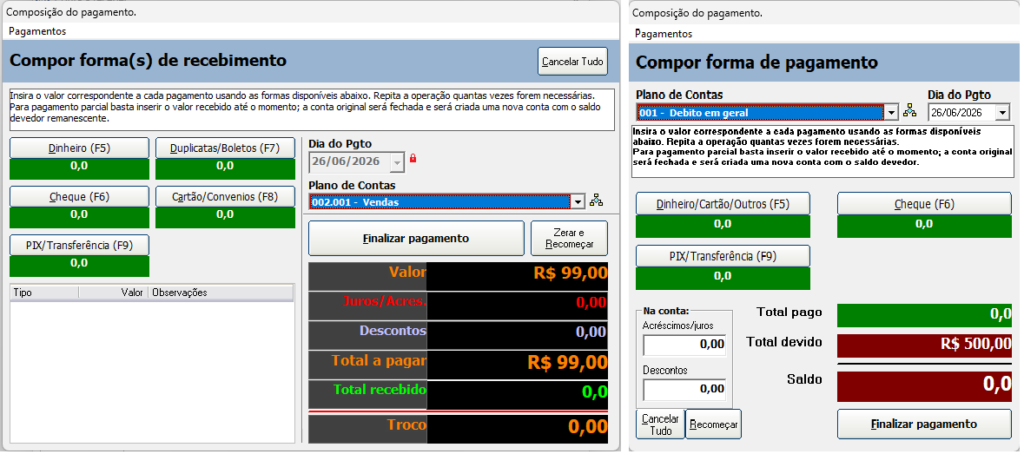
O sistema abrirá automaticamente a janela Composição de Pagamento, onde será informado como o recebimento ou pagamento vai ser realizado.
Abaixo, veja um exemplo dessa tela em Contas a Receber e Contas a Pagar.
Plano de Contas e Dia do Pagamento
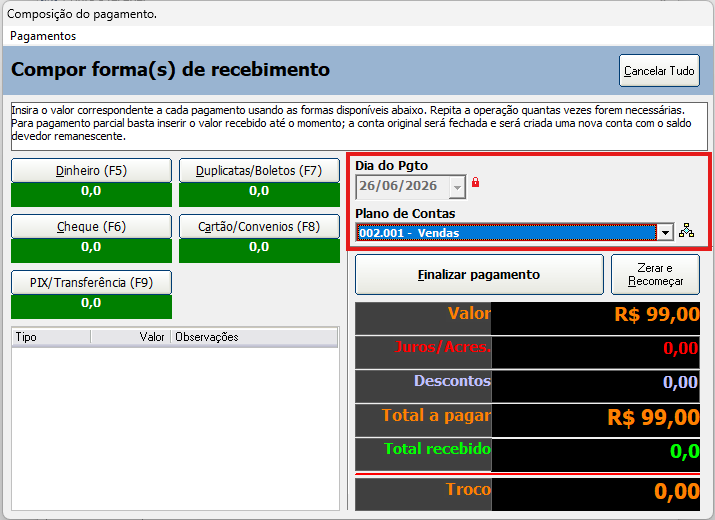
Antes de adicionar qualquer forma de pagamento, verifique atentamente os campos Plano de Contas e Dia do Pagamento.
Essas informações determinam como a movimentação será registrada no Fluxo de Caixa e influenciam diretamente os relatórios.
Importante!
Se você configurou Usuários e Senhas no SHOficina, para alterar o Dia do Pagamento é necessário saber a senha de Usuário Master.
Informando as formas de pagamento
Uma mesma conta pode possuir uma ou várias formas de pagamento.
Isso permite registrar situações como:
- Pagamento integral em dinheiro
- Pagamento utilizando cartão
- Pagamento dividido entre dinheiro e cartão
- Utilização de cheque, boleto ou outras formas cadastradas
Todas as formas utilizadas ficam registradas no histórico da conta, facilitando consultas futuras.
Clique no botão correspondente a forma de pagamento utilizada para Inserir na composição.
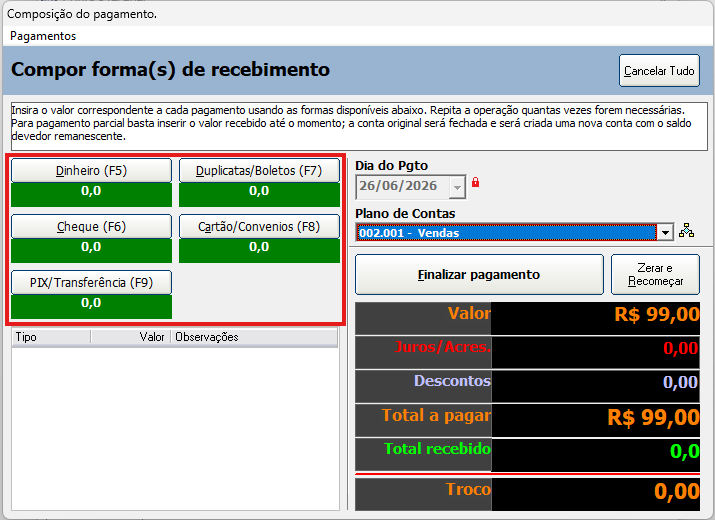
Para facilitar o entendimento, utilizaremos como exemplo as baixas em dinheiro e cartão.
Registrando uma baixa em dinheiro
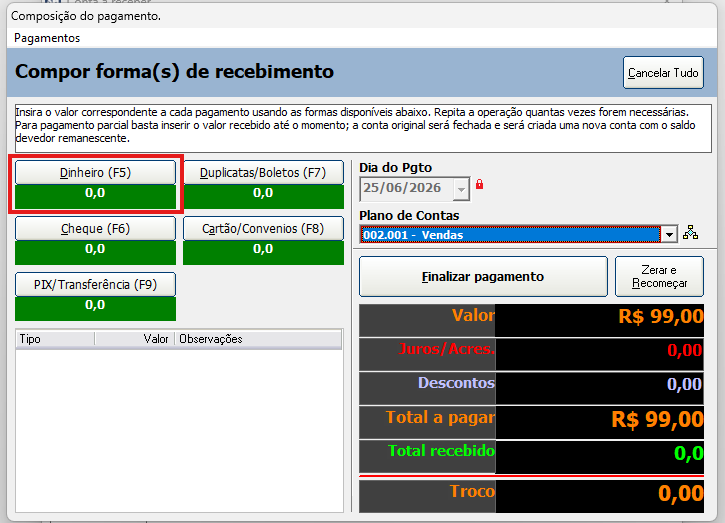
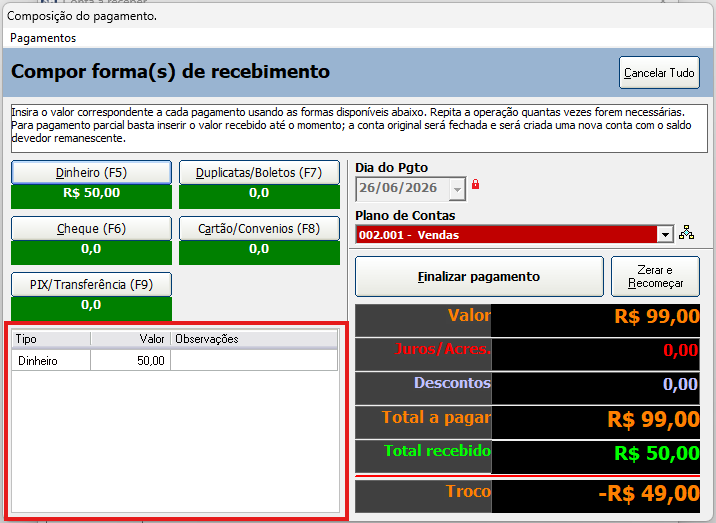
Passo 1: Clique na forma Dinheiro
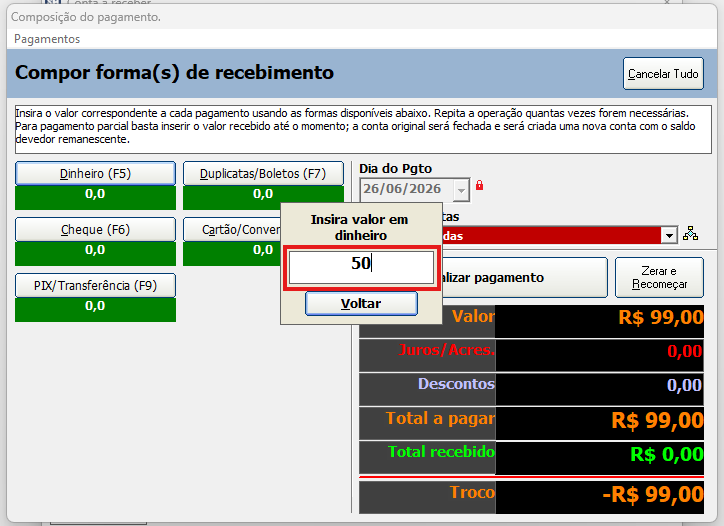
Passo 2: Digite o valor recebido ou pago.
Passo 3: Clique em Voltar para adicionar a forma informada.
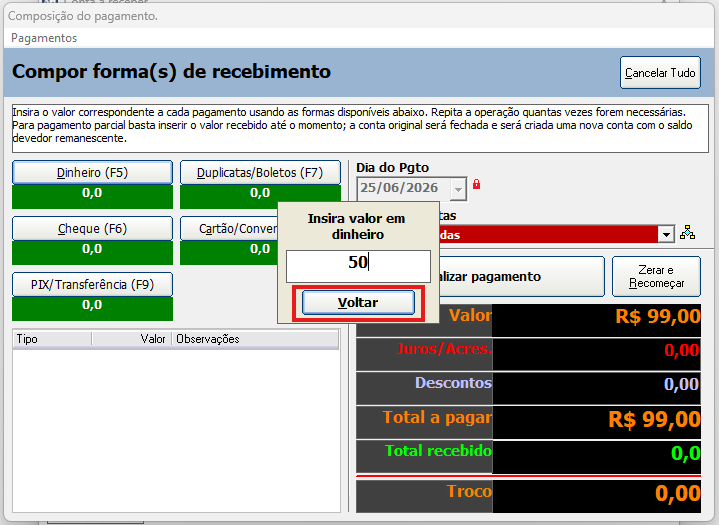
O valor passará a ser exibido no resumo da operação.
Registrando uma baixa com cartão
O procedimento é semelhante ao pagamento em dinheiro.
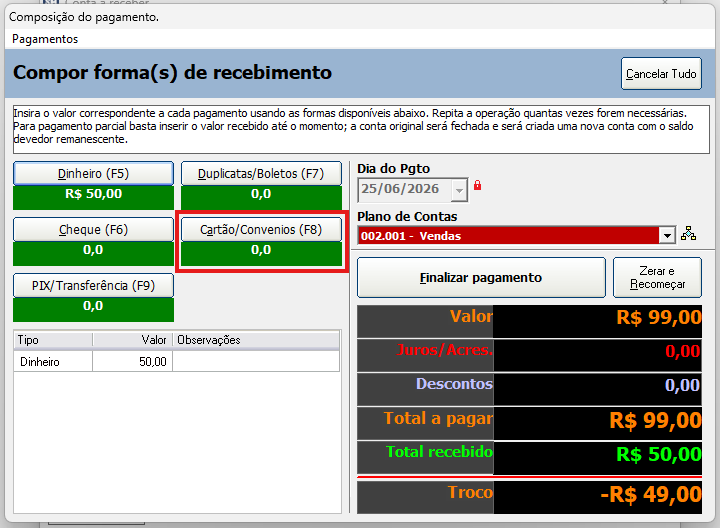
Passo 1: Selecione a forma Cartão
Passo 2: Selecione a bandeira ou convênio
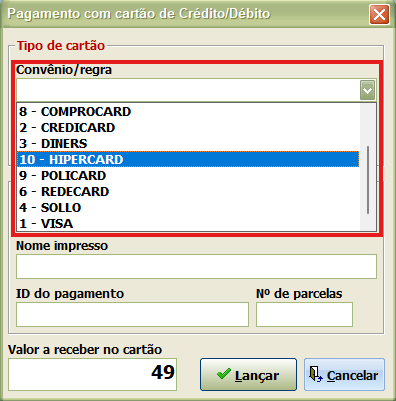
O que são os convênios de cartão?
Os Convênios de Cartão são cadastros utilizados para controlar as operações realizadas por meio das operadoras de cartão.
Através deles, o SHOficina pode gerenciar informações como:
- Taxas administrativas
- Quando será creditado no Fluxo de Caixa
- Parcelamentos
As configurações dos Convênios de Cartão serão abordadas em um próximo artigo.
Passo 3: Escolha o tipo da operação
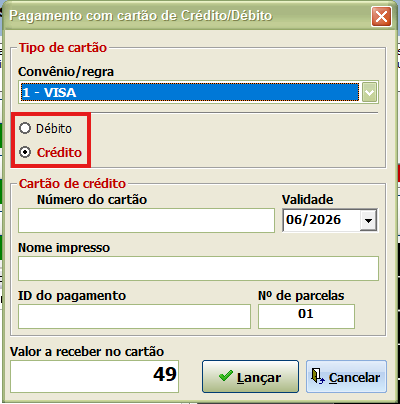
Em operações de crédito se achar necessário poderá incluir as informações relacionadas ao cartão e transação.
Após preencher as informações, clique em Lançar.
Finalizando a baixa
Após registrar todas as formas de pagamento necessárias e zerar o saldo restante, o sistema que o pagamento está completo e pedirá a confirmação.
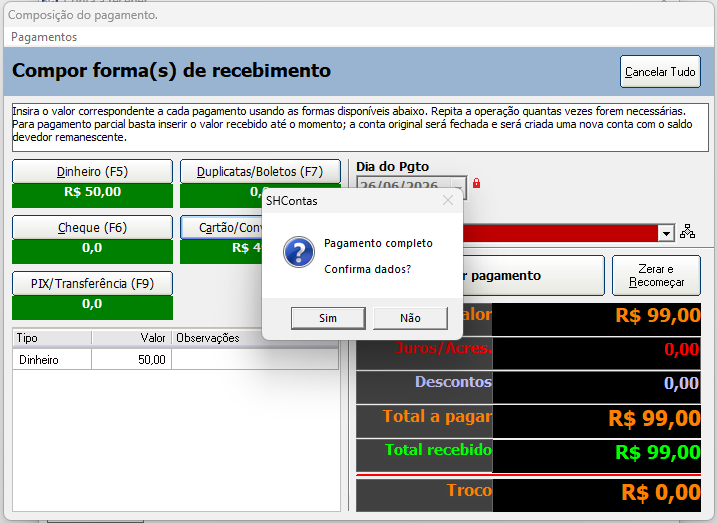
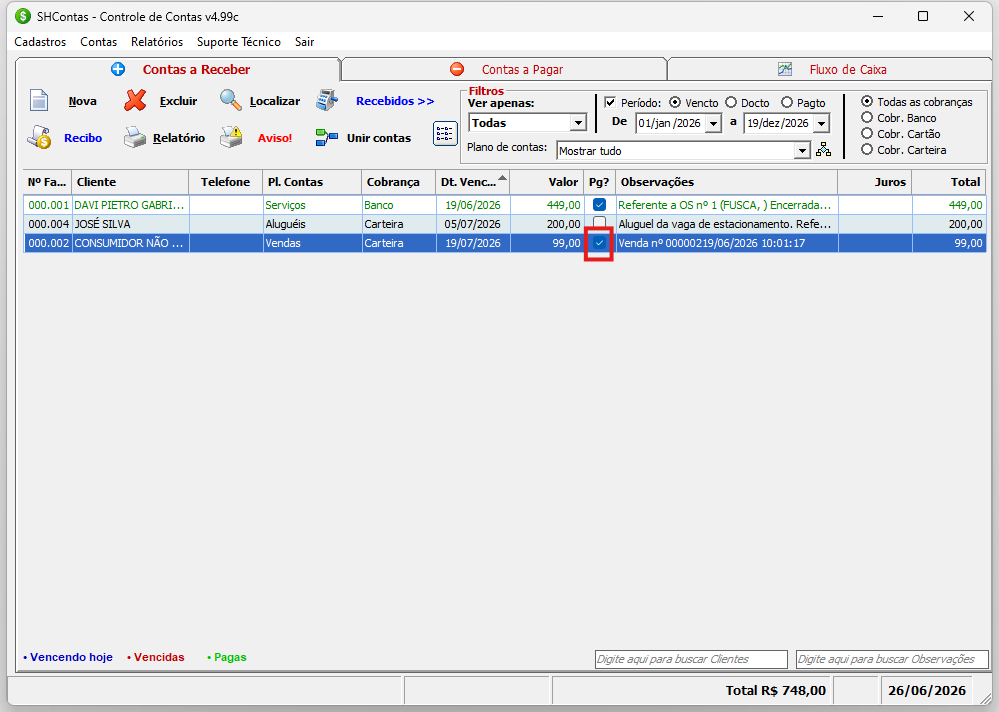
Confirmando os dados, a conta é baixada e terá sua situação atualizada automaticamente.
Baixa parcial
A baixa parcial ocorre quando apenas uma parte do valor da conta é recebida ou paga.
Por exemplo:
- Valor da conta: R$ 500,00
- Valor recebido: R$ 200,00
Ao finalizar a operação, o SHOficina:
- Cria uma conta recebida no valor de 200,00
- Altera a conta original para o valor restante (R$ 300,00), mantendo o vencimento para que possa ser quitada posteriormente.
Esse procedimento permite controlar exatamente quanto já foi recebido e quanto ainda permanece pendente.
Reflexo no Fluxo de Caixa
Toda baixa realizada gera automaticamente uma movimentação no Fluxo de Caixa.
Isso permite acompanhar:
- Entradas
- Saídas
- Saldo disponível
- Histórico das movimentações
- Relatórios financeiros
Dessa forma, o Fluxo de Caixa permanece sincronizado com os recebimentos e pagamentos registrados no sistema.
Boas práticas
Para manter o controle financeiro da empresa organizado:
✔ Conferir os valores antes de finalizar a baixa.
✔ Utilizar sempre a forma de pagamento correta.
✔ Verificar a data utilizada para lançamento no Fluxo de Caixa.
✔ Registrar os recebimentos e pagamentos logo após ocorrerem.
✔ Acompanhar regularmente o Fluxo de Caixa para validar as movimentações registradas.
Continue aprendendo…
Agora que você já sabe como realizar a baixa de uma conta, recomendamos a leitura dos seguintes artigos: