
Neste artigo você aprenderá como cadastrar uma nova Conta a Pagar manualmente no SHOficina. Caso você ainda não tenha lido nosso artigo explicando o básico sobre o módulo de contas, recomendamos que faça isso antes.
Quando lançar uma Conta a Pagar?
O lançamento manual de uma Conta a Pagar pode ser utilizado em diversas situações, como:
- Compra de peças e mercadorias
- Pagamento de fornecedores
- Contas de água, energia e internet
- Salários e pagamentos a funcionários
- Aluguel e despesas administrativas
- Outras despesas da empresa
Sempre que houver um valor que precise ser pago e ele não tiver sido gerado automaticamente pelo sistema, você poderá realizar o lançamento manualmente.
Acessando a área de Contas a Pagar
Para iniciar o cadastro:
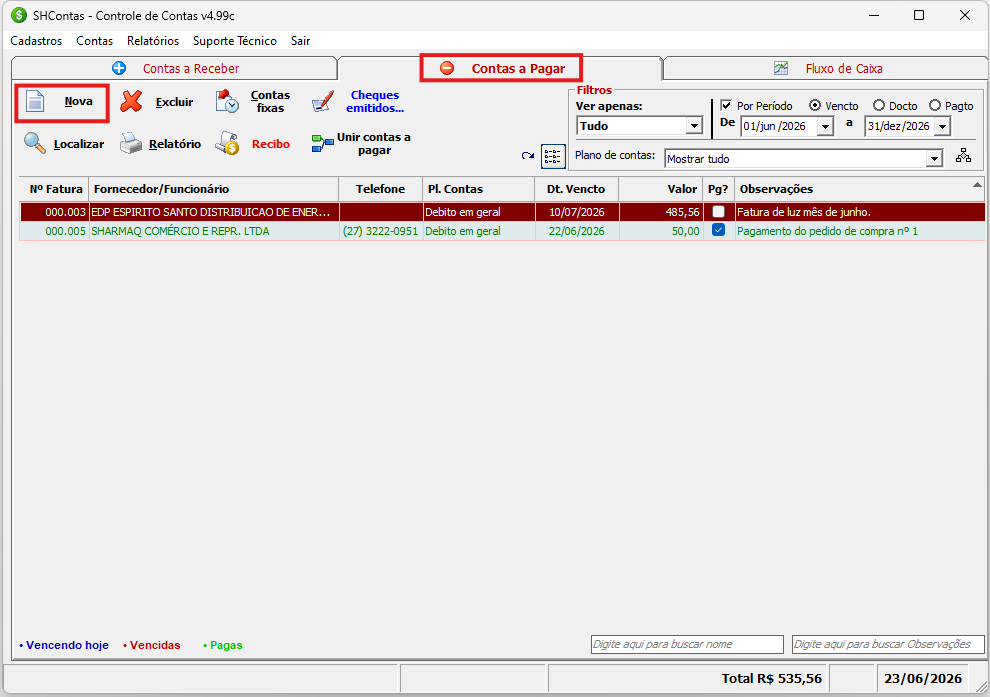
- Acesse o módulo Contas.
- Clique na aba Contas a Pagar.
- Selecione a opção Nova.
Preenchendo os dados da Conta a Pagar
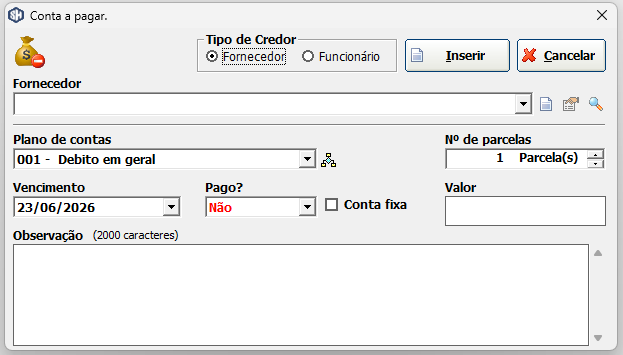
Após clicar em Nova, o sistema irá abrir a tela para preencher os dados da conta.
Tipo de Credor
Antes de selecionar quem receberá o pagamento, informe o tipo de credor.
O SHOficina permite dois tipos:
Fornecedor
Utilizado para empresas ou pessoas que fornecem produtos ou serviços para sua empresa.
Exemplos:
- Distribuidoras de peças
- Empresas de energia elétrica
- Operadoras de telefonia
- Prestadores de serviços.
- Transportadoras
Funcionário
Utilizado para lançamentos relacionados a colaboradores da empresa.
Exemplos:
- Salários
- Adiantamentos
- Reembolsos
- Outros pagamentos internos
Selecione a opção adequada antes de escolher o credor.
Fornecedor ou Funcionário
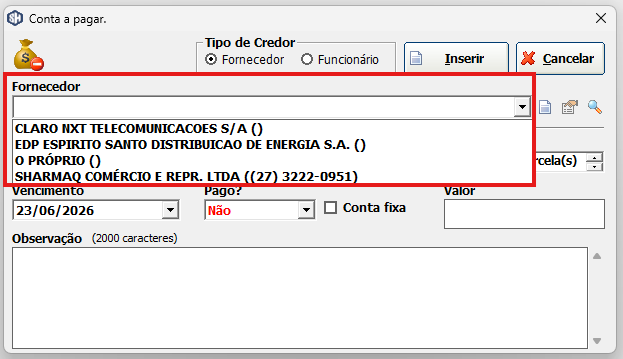
Após definir o tipo de credor, utilize o campo de lista para selecionar o cadastro desejado.
O sistema exibirá os registros disponíveis para seleção.
Escolha o fornecedor ou funcionário relacionado à despesa que será cadastrada.
Plano de Contas
O Plano de Contas é utilizado para classificar a despesa dentro do financeiro da empresa.
Essa classificação facilita consultas futuras e a emissão de relatórios gerenciais.
Alguns exemplos:
- Alimentação
- Impostos
- RH/Pessoal
- Transporte
Sempre que possível, utilize a classificação mais adequada para manter o financeiro organizado.
Número de Parcelas
Caso o pagamento seja parcelado, informe a quantidade de parcelas desejada.
O sistema utilizará essa informação para gerar os lançamentos correspondentes.
Para pagamentos à vista, mantenha apenas uma parcela.
Vencimento
Informe a data prevista para pagamento da despesa.
Essa informação é muito importante e será utilizada para controle financeiro e acompanhamento de vencimentos.
Pago?
Esse campo indica a situação inicial da conta.
Normalmente, ao cadastrar uma nova despesa, a opção permanece como:
Não
Após a realização do pagamento, o lançamento poderá ser atualizado no sistema.
Conta Fixa
Quando a despesa ocorre regularmente, você pode utilizar a opção Conta Fixa.
Esse recurso é útil para despesas recorrentes, como:
- Aluguel
- Energia elétrica
- Internet
- Telefonia
- Mensalidades
Utilizar essa opção ajuda a organizar melhor despesas que fazem parte da rotina da empresa.
Esse tema será abordado em um próximo artigo.
Valor
Informe o valor total da despesa.
Esse será o valor que deverá ser pago ao credor informado.
Observações
O campo de observações pode ser utilizado para registrar informações complementares sobre o lançamento.
Exemplos:
- Número da nota fiscal;
- Referência da cobrança;
- Informações do fornecedor;
- Detalhes sobre a despesa.
Essas informações podem facilitar futuras consultas e conferências, sempre que possível utilize esse campo.
Finalizando o lançamento
Após preencher todas as informações:
- Revise os dados informados.
- Clique em Inserir.
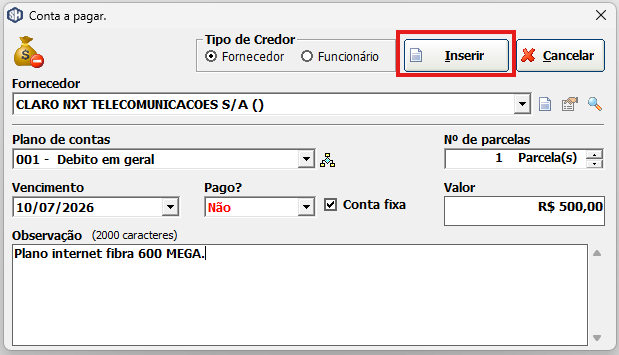
A partir desse momento, ela poderá ser acompanhada até que o pagamento seja realizado.
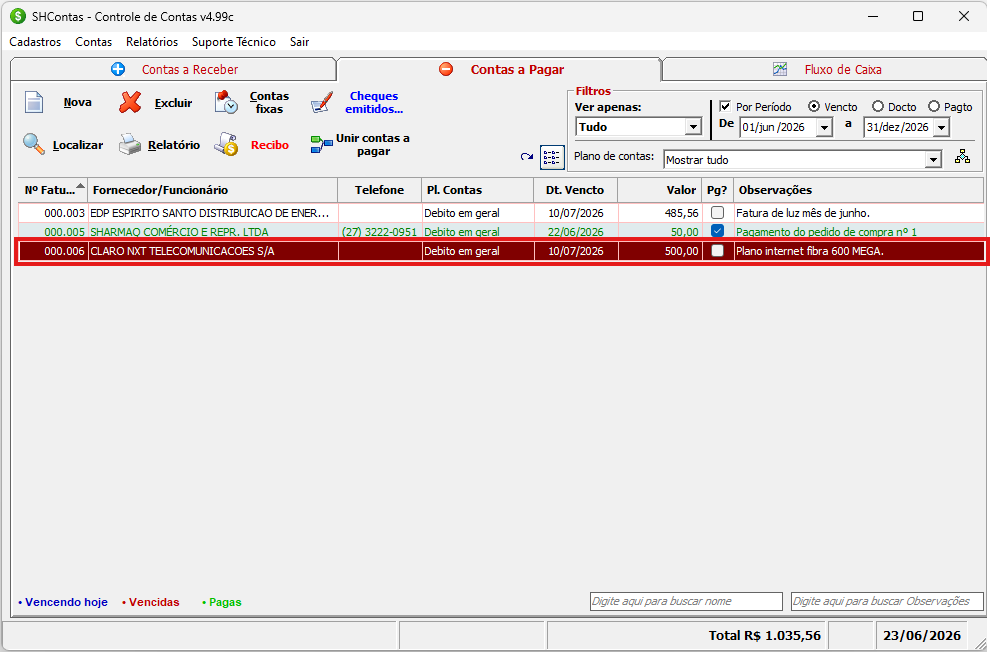
Boas práticas
Para manter um controle financeiro mais eficiente:
✔ Registre as despesas assim que forem identificadas.
✔ Utilize corretamente o Plano de Contas.
✔ Mantenha os vencimentos atualizados.
✔ Classifique corretamente fornecedores e funcionários.
✔ Utilize observações para registrar informações importantes.
✔ Acompanhe regularmente contas próximas do vencimento.
Continue aprendendo…
Agora que você já sabe como cadastrar uma Conta a Pagar, recomendamos continuar seu aprendizado com os seguintes conteúdos: