Neste artigo você aprenderá como cadastrar, organizar e editar os Planos de Contas do sistema. Caso você ainda não tenha lido nosso artigo explicando o básico sobre o módulo de contas, recomendamos que faça isso antes.
Quando utilizar?
Utilize o Plano de Contas sempre que desejar:
- Organizar suas receitas e despesas por categoria
- Identificar de onde vem o dinheiro da empresa
- Descobrir quais são os maiores gastos
- Facilitar o fechamento mensal ou anual
- Obter relatórios financeiros mais organizados
Dica!
Recomendamos cadastrar os Planos de Contas antes de começar a lançar Contas a Pagar e Contas a Receber.
Acessando o cadastro
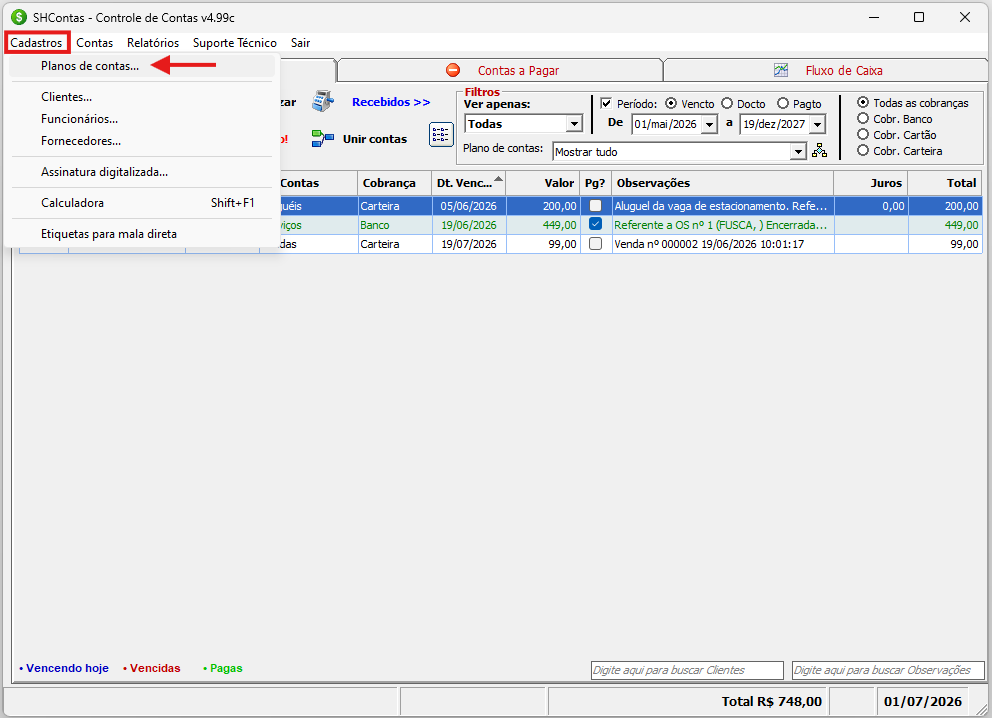
Para acessar o cadastro de Planos de Contas:
- Acesse o módulo de Contas.
- Clique no menu superior Cadastros.
- Selecione Planos de Contas.
Como funciona
O Plano de Contas é utilizado para classificar todas as entradas e saídas financeiras da empresa. Essa organização facilita a análise das receitas, despesas e a geração de relatórios.
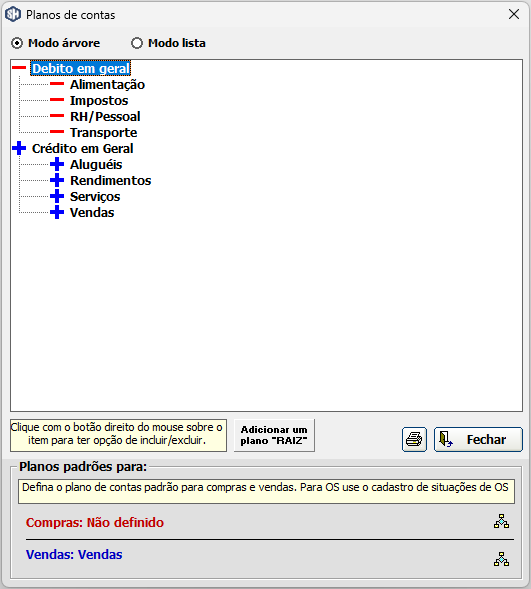
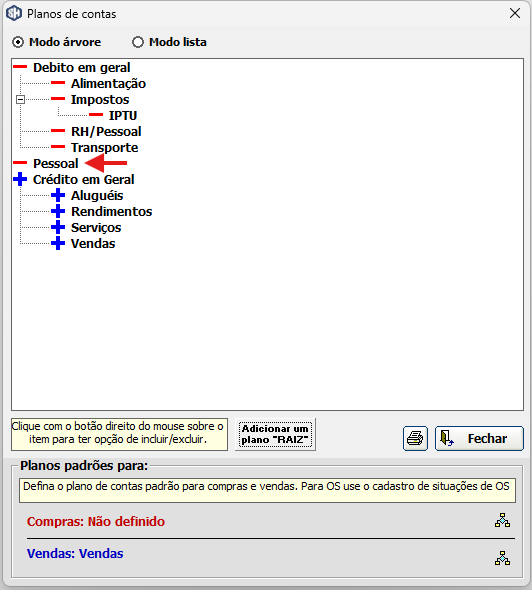
Ao abrir a tela de cadastro, você encontrará duas árvores principais:
Débito em Geral
Representam todas as saídas de dinheiro da empresa, como:
- Alimentação
- Impostos
- RH/Pessoal
- Transporte
Crédito em Geral
Representam todas as entradas de dinheiro, como:
- Aluguéis
- Rendimentos
- Serviços
- Vendas
Cada plano pode possuir subplanos, permitindo uma organização mais detalhada.
Por exemplo:
Vendas
├── À Vista
└── À Prazo
Dessa forma, sempre que uma movimentação financeira for registrada, será possível identificar exatamente de onde o dinheiro entrou ou para onde ele foi.
Como cadastrar um subplano
Caso queira detalhar melhor uma categoria existente, é possível cadastrar subplanos.
Como exemplo, vamos cadastrar uma nova categoria dentro de Impostos:
Exemplo:
Impostos
└── IPTU- Localize o plano Impostos.
- Clique com o botão direito do mouse sobre ele.
- Selecione Novo.
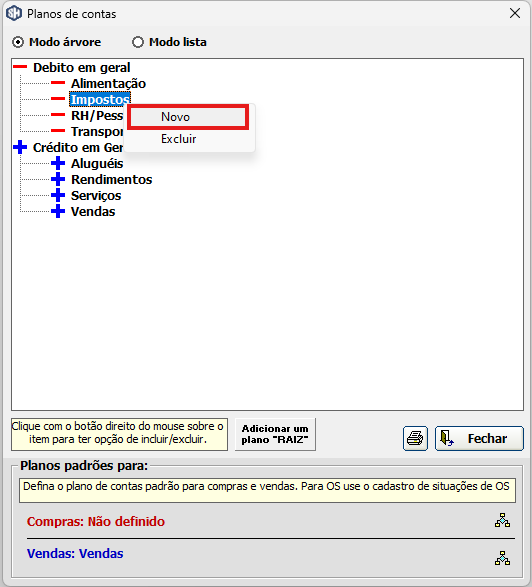
- Informe o nome do novo subplano e dê OK para salvar.
Você pode repetir esse processo quantas vezes desejar para cadastrar novos subplanos.
Atenção!
Após o cadastro, não é possível alterar a categoria (Débito ou Crédito) de um Plano de Contas. Caso ele tenha sido criado incorretamente, será necessário excluí-lo e cadastrá-lo novamente. A exclusão é irreversível e pode afetar a classificação de todas as contas já vinculadas a esse plano.
Como cadastrar um plano principal
Além dos subplanos, também é possível cadastrar novos planos principais(raiz).
Por exemplo, você pode cadastrar um plano chamado Pessoal para controlar despesas pessoais separadamente das despesas da empresa.
Para isso:
- Clique no botão Adicionar um plano “RAIZ”.
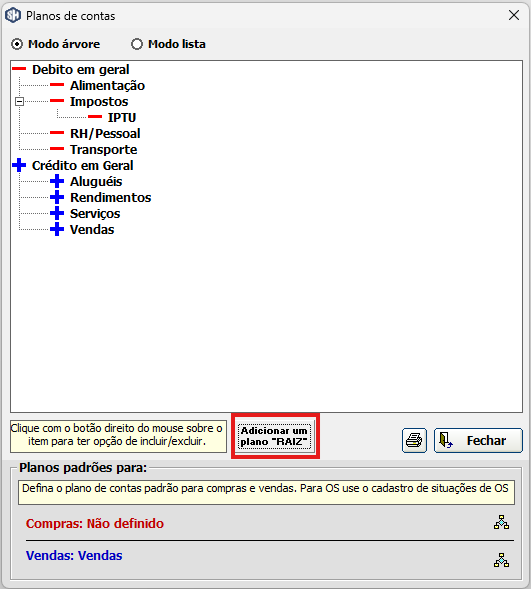
- Informe o nome do plano e dê OK para salvar.
- O sistema perguntará se o plano pertence ao grupo de Créditos.
- Caso seja um plano de despesas, selecione Não.
Após o cadastro, você poderá criar subplanos para organizar melhor essa categoria, se necessário.
Como editar ou excluir um Plano de Contas
Caso seja necessário alterar o nome de um Plano de Contas:
- Dê dois cliques lentamente sobre o plano desejado.
- Edite o nome.
- Pressione Enter para salvar as alterações.
Para excluir um Plano de Contas:
- Clique com o botão direito sobre o plano.
- Selecione a opção Excluir.
- Confirme a exclusão.
Boas práticas
Para manter um controle financeiro mais eficiente:
- Utilize nomes simples e fáceis de identificar.
- Organize os planos em categorias e subcategorias.
- Evite criar planos duplicados para a mesma finalidade.
- Revise periodicamente a estrutura para mantê-la organizada.
Próximos passos
Agora que você já sabe como cadastrar e organizar seus Planos de Contas, recomendamos continuar seu aprendizado com os seguintes conteúdos: